Sebelum memulai konfigurasi, pastikan aset digital dan kebutuhan perangkat keras berikut telah terpenuhi:
1. Kebutuhan Perangkat Lunak (Software)
- Installer VirtualBox 6.0 : Unduh versi terbaru
VirtualBox dan Extension Pack resmi dari situs Oracle.
- Berkas Citra Windows 7 (ISO): Menyediakan
berkas resmi .iso Windows 7 (disarankan versi Service Pack 1 - SP1, baik
arsitektur 32-bit maupun 64-bit).
2. Kebutuhan Perangkat Keras Minimum (Host)
- CPU: Prosesor Intel atau AMD yang mendukung
teknologi Virtualisasi (Intel VT-x atau AMD-V) yang telah diaktifkan
melalui BIOS/UEFI.
- RAM: Laptop/PC Host minimal memiliki 4
GB atau lebih (karena Windows 7 relatif ringan).
- Penyimpanan: Menyediakan ruang kosong minimal
25-40 GB pada drive Anda.
Modul 1: Langkah - Langkah Konfigurasi Mesin Virtual (VM) VIRTUALBOX 6.0
Lakukan konfigurasi
pembuatan wadah mesin virtual dengan urutan logis sebagai berikut:
Langkah 1: Membuat Mesin Virtual Baru
- Buka aplikasi VirtualBox, lalu klik tombol Baru / New (ikon pita biru).

- Isi kolom konfigurasi dasar pada jendela yang
muncul:

- Name: Masukkan nama mesin virtual (Contoh:
LKPNAURAKOMPUTER).
- Folder: Tentukan direktori penyimpanan file mesin virtual Anda.
- Type: Otomatis mendeteksi Microsoft Windows.
- Version: Pilih Windows 7 (32-bit) atau Windows 7 (64-bit) sesuai dengan berkas ISO yang Anda miliki.
- Kemudan Klik Lanjut / Next


Langkah 2: Alokasi RAM dan CPU Virtual

- Base Memory (RAM): Untuk Windows 7 32-bit alokasikan minimal 1024 MB (1 GB), sedangkan untuk versi 64-bit alokasikan minimal 2048 MB (2 GB). Geser indikator tetap berada di zona hijau.
Langkah 3: Konfigurasi Hard Disk Virtual
- Pilih opsi Buat Hard disk Virtual Sekarang / Create a Virtual Hard Disk Now.

- Pilih opsi VHD ( Virtual Hard disk ) Kemudian Lanjut

- Pilih opsi Dialokasikan Secara Dinamik, Kemudian Lanjut

- Alokasikan ukuran kapasitas penyimpanan.
Untuk Windows 7, kapasitas sebesar 15 GB hingga 20 GB, Kemudian Klik BUAT

- Maka Akan tampil Mesin Virtual LKP NAURAKOMPUTER


Modul 2: Prosedur Instalasi Sistem Operasi Windows 7
Setelah mesin virtual
selesai dikonfigurasi, ikuti langkah instalasi sistem berikut:
Langkah 1: Menyalakan Mesin Virtual & Booting awal
- Pilih mesin virtual Windows 7 Anda di panel
kiri, kemudian klik tombol Start (ikon panah hijau).

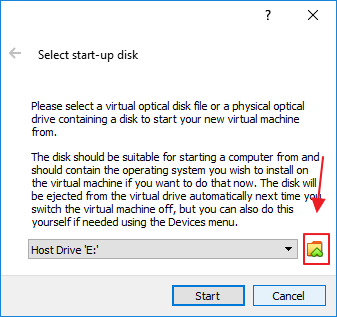
. Maka akan muncul kotak, disini Anda harus memasukkan file ISO Windows 7 yang sudah Anda download sebelumnya. Klik icon folder yang.
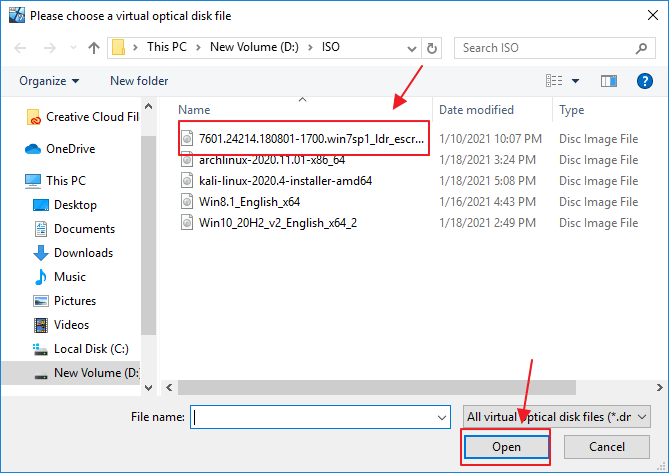
3. Lalu klik file ISO Windows 7 yang sudah Anda download sebelumnya. Dan kemudian klik tombol Open.
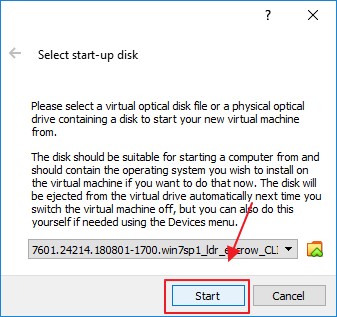
6. Kemudian klik tombol Start untuk memulai sistem operasi.

Langkah 2: Pengaturan Awal Windows 7 Setup
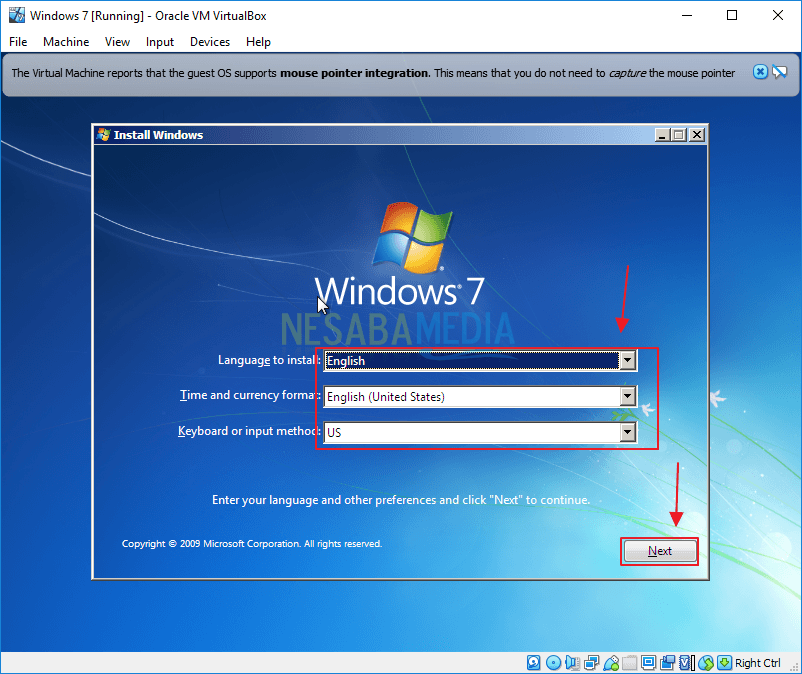
1. Maka Windows 7 akan ditampilkan. Disini Anda harus memilih bahasa untuk menginstall Windows 7. Pilih saja bahasanya menjadi English. lalu klik tombol Next.
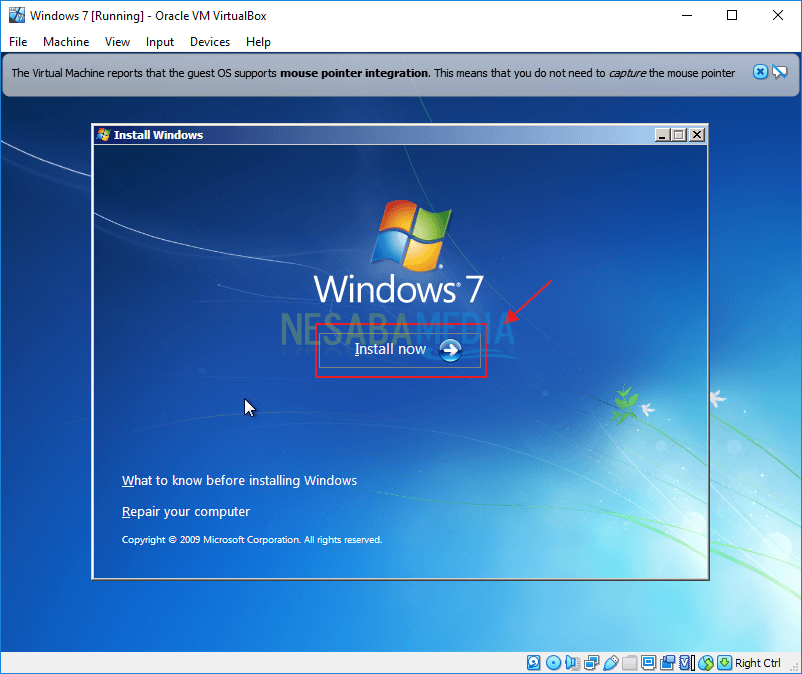
2. Selanjutnya klik button Install Now untuk menginstall sistem operasi Windows 7.
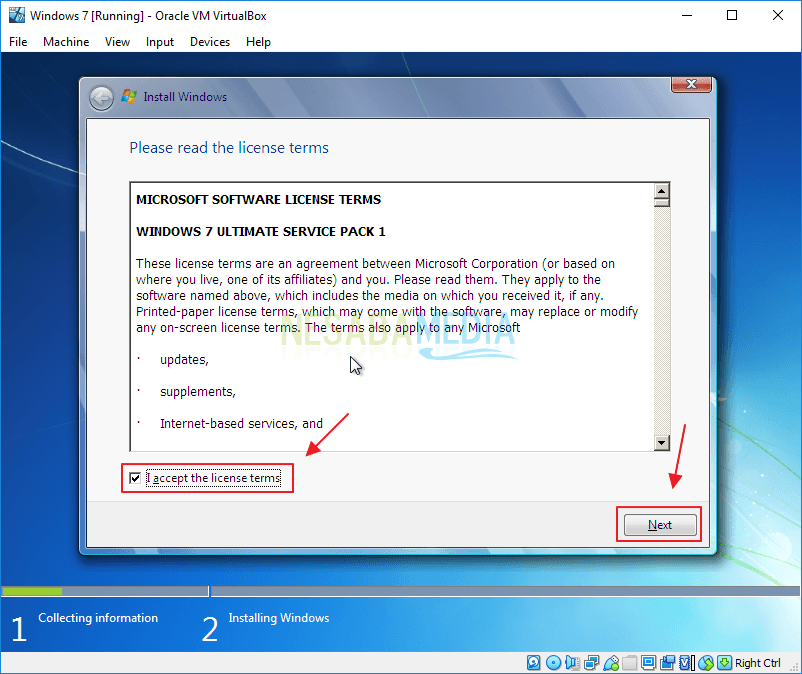
3. Pada kotak license terms, berilah tanda centang pada I accept the license terms. Kemudian klik tombol Next.
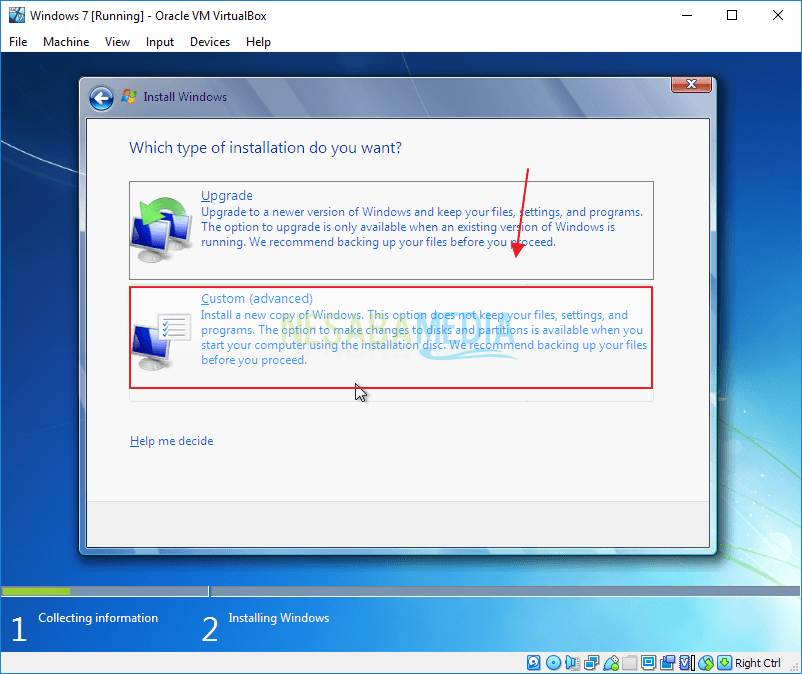
4. Kemudian pilih Custom (Advance).
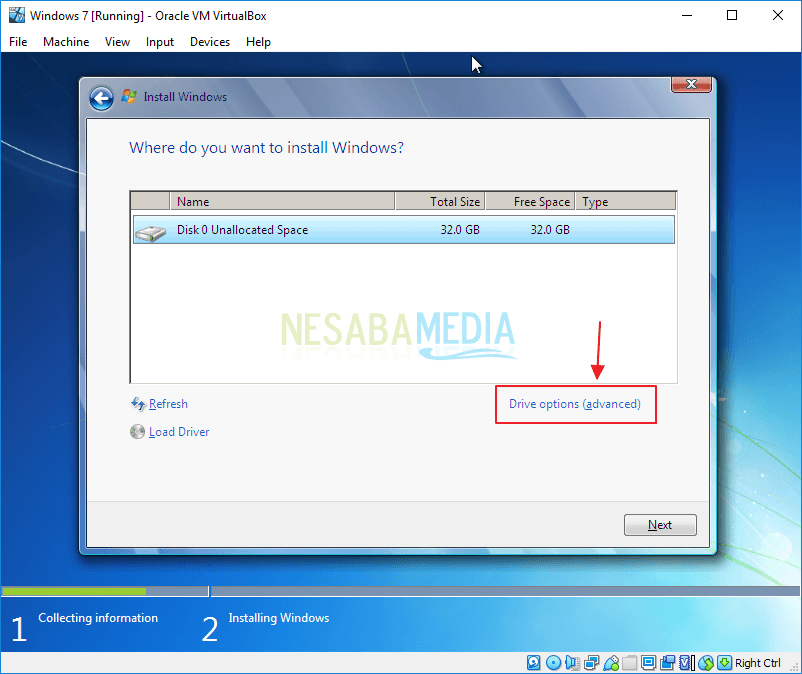
5. Disini adalah tahap yang sangat penting. Karena Anda harus membagikan partisi disk yang akan digunakan pada Windows 7 Anda. Klik Drive options (advanced).
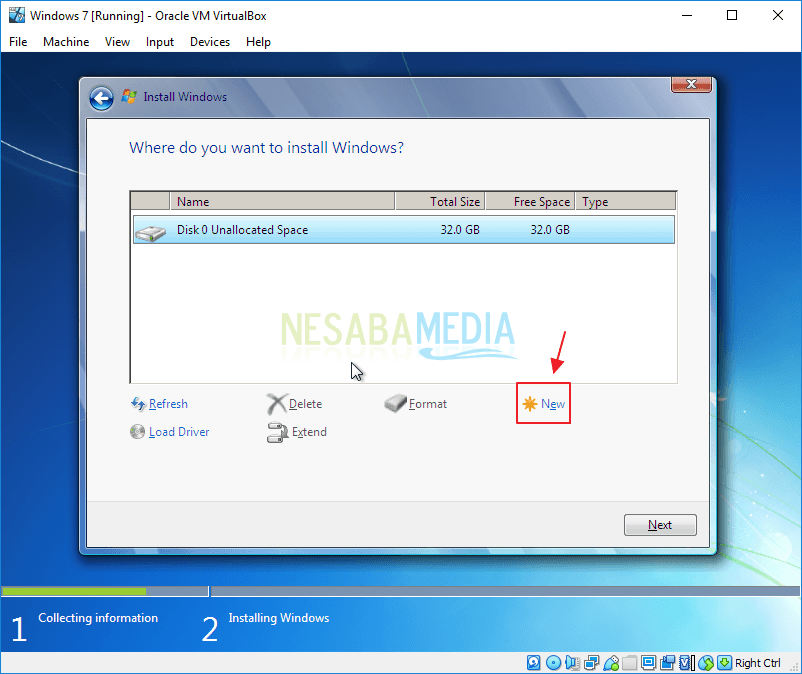
6. Klik tombol New untuk menambahkan partisi hard disk.
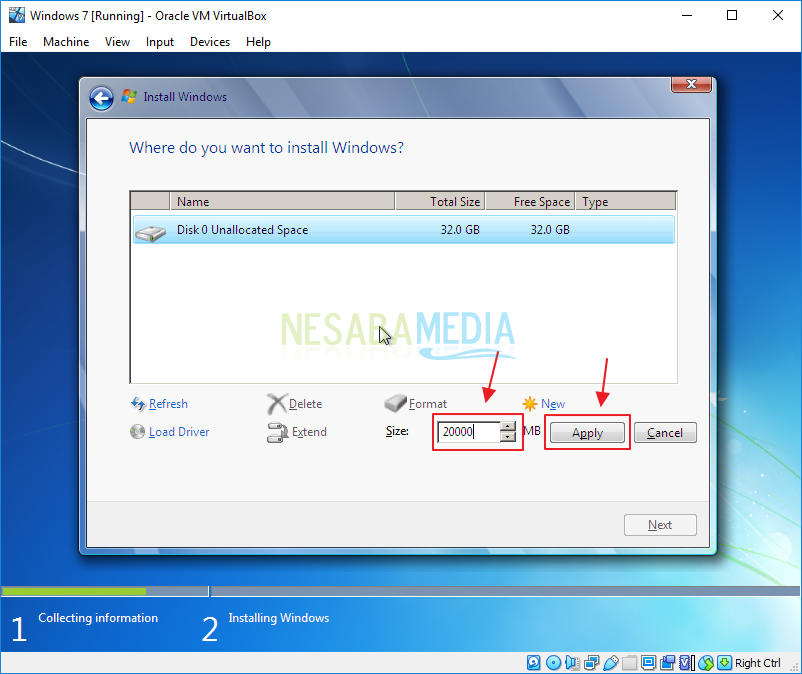
7. Berikan ukuran memori untuk disk yang akan Anda gunakan lalu klik Apply.
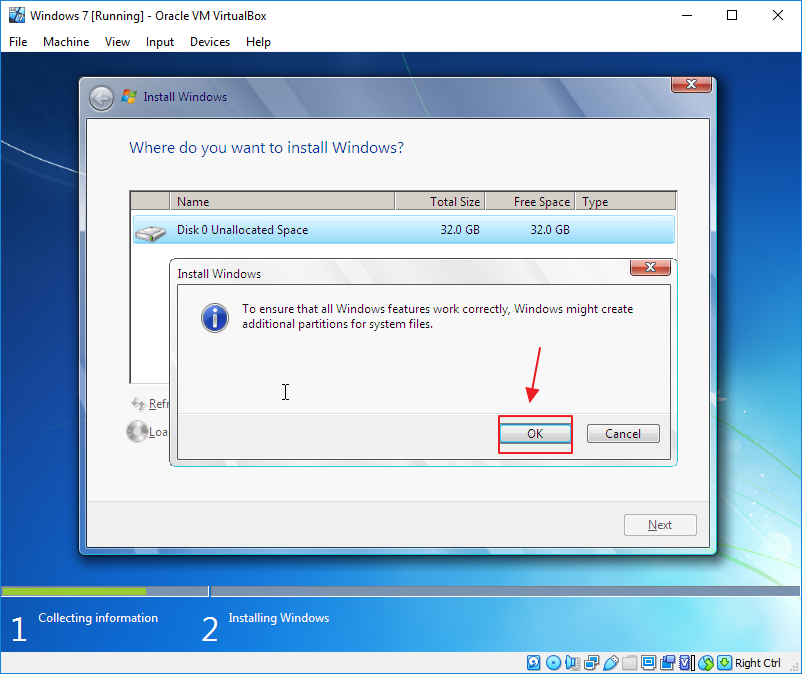
8. Maka akan muncul kotak peringatan. Klik saja tombol OK.
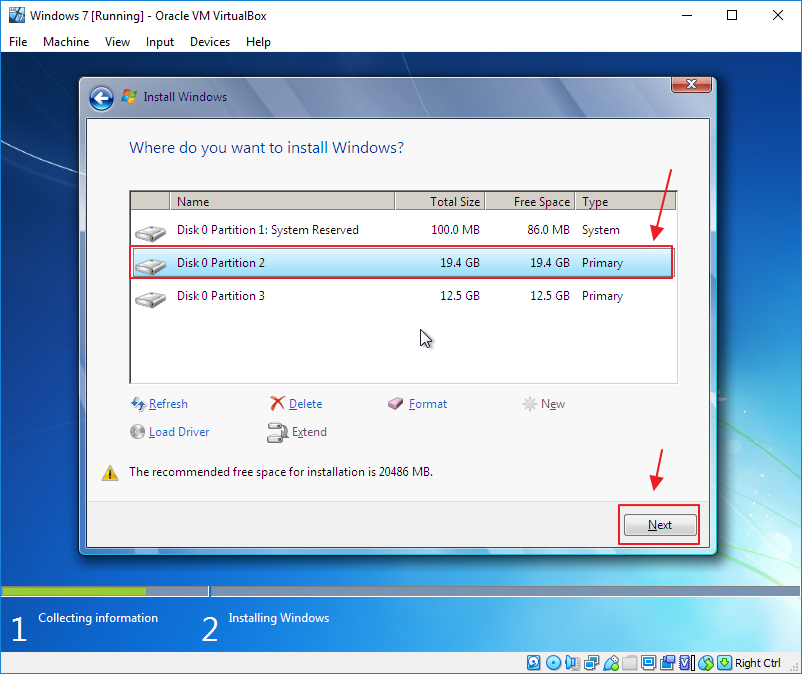
9. Disini Anda harus klik Disk 0 Partition 2, karena pada disk tersebut Anda akan menginstall sistem. Klik tombol Next.
10. Selanjutnya Anda harus menunggu proses installasi selesai.
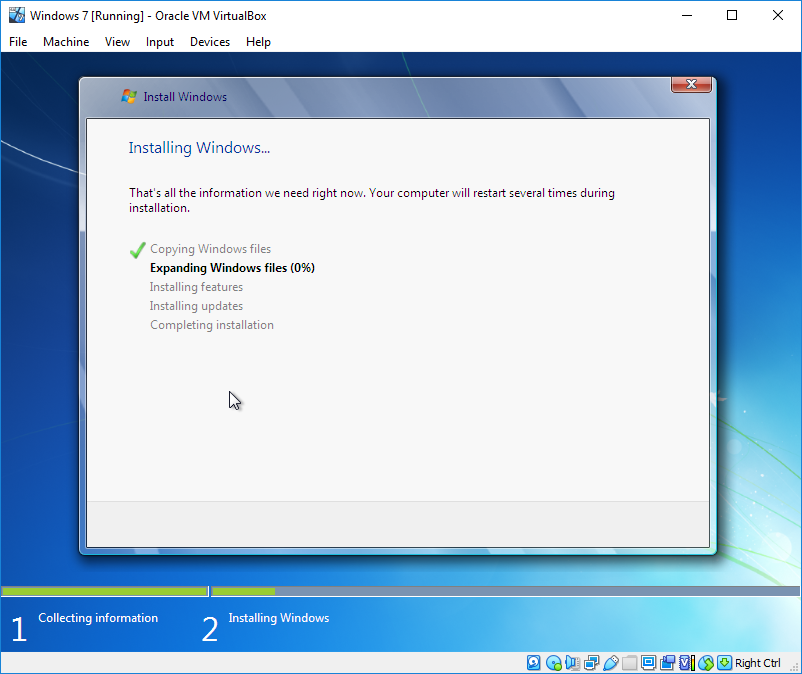
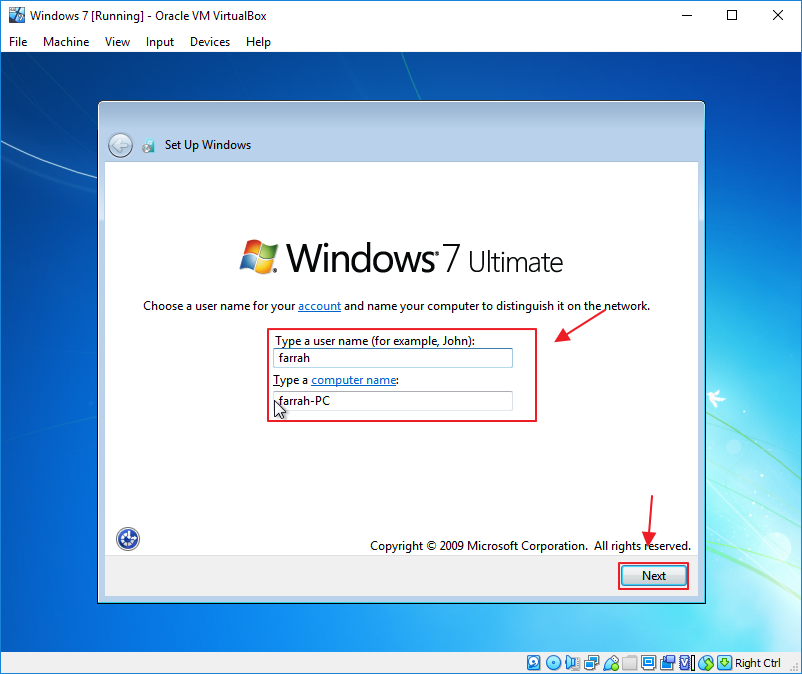
11. Akan muncul kotak Set Up. Ketikkan nama Anda dan juga nama untuk komputer Anda. Kemudian klik tombol Next.
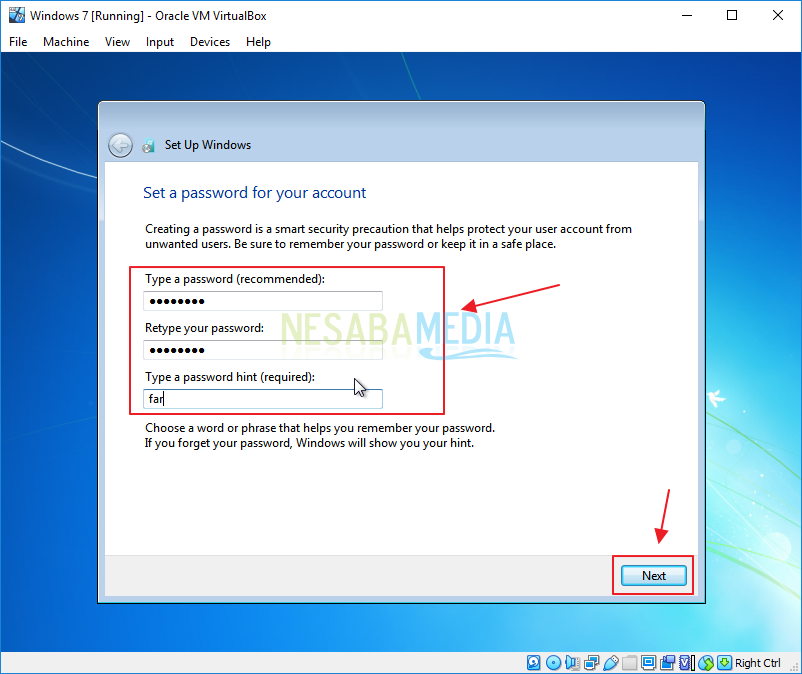
12. Berikutnya masukkan password untuk akun Windows Anda. Dan klik tombol Next.
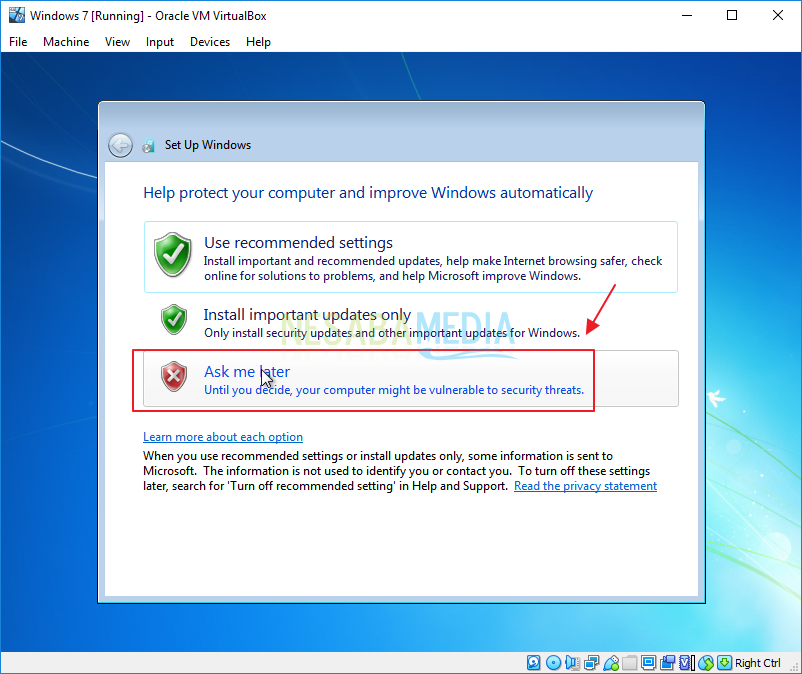
13. Kemudian Anda akan diminta untuk memilih proteksi komputer Anda. Kliklah saja menu Ask me Later.
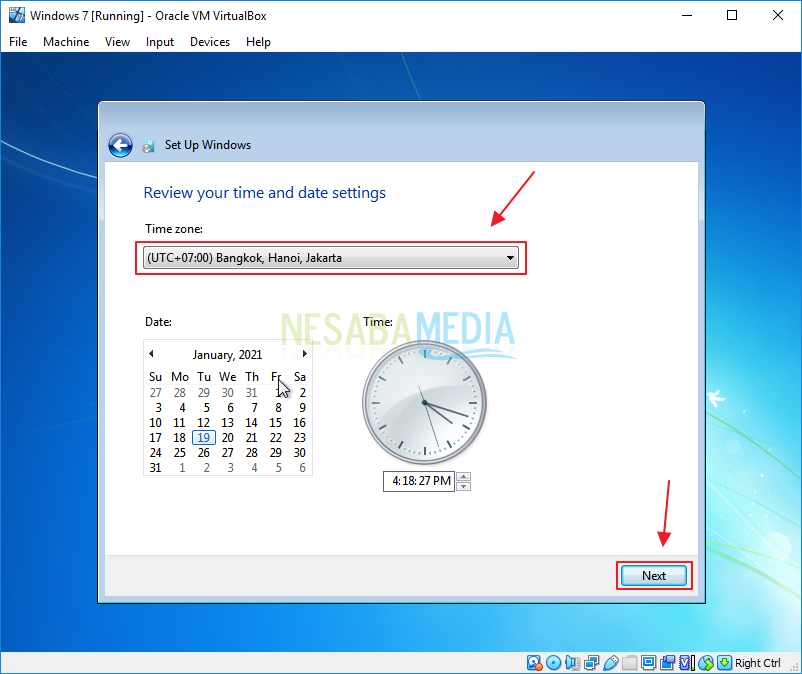
14. Ubahlah pengaturan zona waktu pada sistem operasi Windows 10. Pilih Time Zone Bangkok, Hanoi, Jakarta. Lalu klik tombol Next.
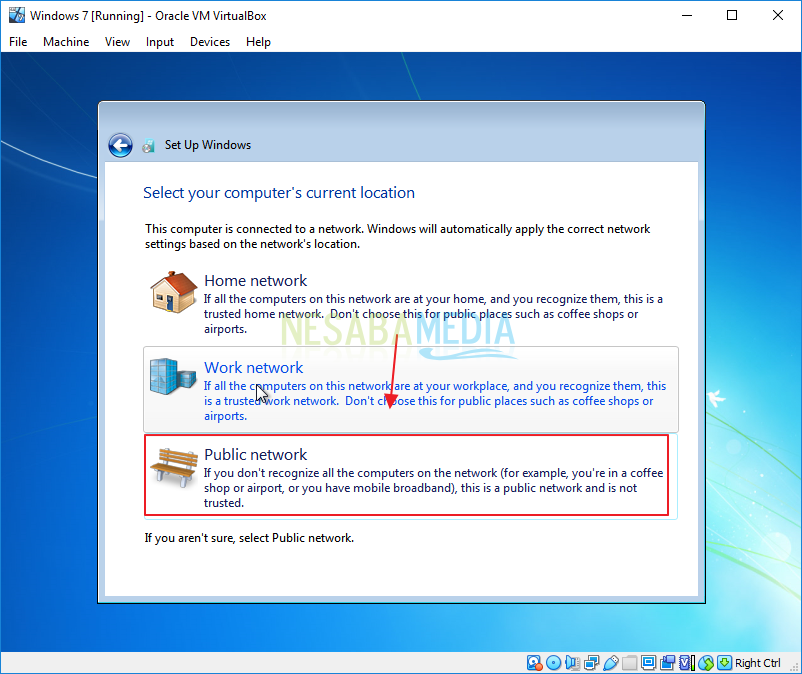
15. Untuk pengaturan selanjutnya, pilih saja menu Public network.
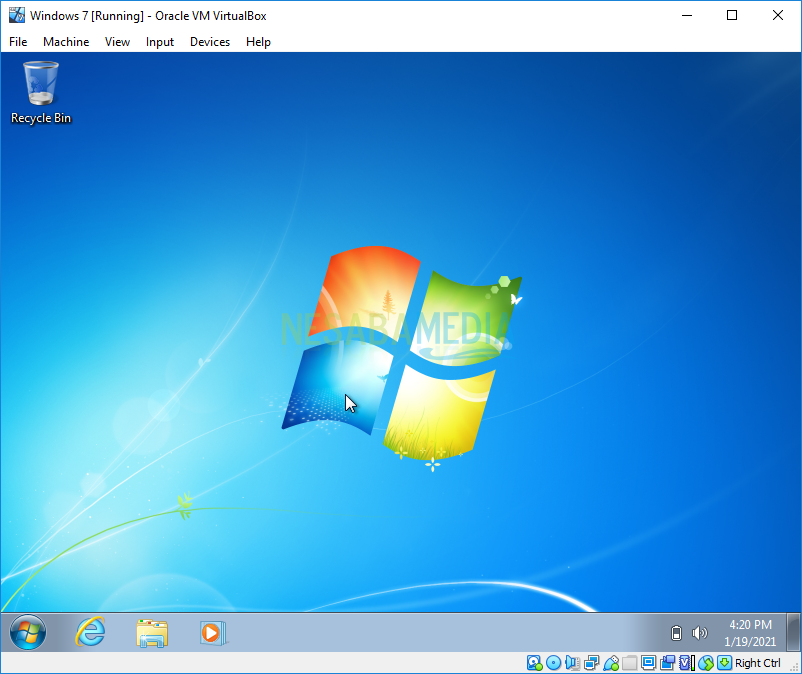
16. Tunggulah sampai tampilan Windows 7 ditampilkan. Maka sekarang Anda dapat menggunakan Windows 7 pada VirtualBox.
Demikianlah artikel yang menjelaskan mengenai cara menginstall Windows 7 di VirtualBox. Semoga artikel ini dapat bermanfaat untuk Anda.
Setelah menyala
kembali, Windows 7 virtual Anda sudah siap digunakan dengan dukungan layar
penuh (Full Screen Mode) dan fitur integrasi kursor yang mulus.
Lembar Evaluasi Praktikum Mandiri Siswa
Tugas Catatan Siswa:
Salin form tabel ceklis evaluasi berikut ke dalam lembar kerja praktikum Anda
untuk diverifikasi oleh instruktur lab setelah instalasi selesai.
[ ] Tahap 1: Ekstensi berkas ISO Windows 7 tervalidasi dan terbaca di VirtualBox.
[ ] Tahap 2: Alokasi RAM dan Core CPU diatur di zona hijau (Aman dari Over-Allocation).
[ ] Tahap 3: Berhasil melakukan booting awal dan memilih format waktu Indonesia.
[ ] Tahap 4: Berhasil membuat partisi "System Reserved" dan partisi "Primary" secara manual.
[ ] Tahap 5: Berhasil masuk ke desktop Windows 7 dan membuat user account lokal.
[ ] Tahap 6: Driver Guest Additions terinstal dengan indikasi layar VM bisa di-resize fleksibel.
Buat Video Pendek saat proses Install windows